

Содержание:
- Как загрузить видео на YouTube
1. SHORTS- Как загрузить короткие вертикальные shorts
- Настройки Shorts при загрузке
2. ДЛИННЫЕ ВИДЕО- Как загрузить длинные горизонтальные видео
- Теги для YouTube-видео
- Описание видео на YouTube
- Таймкоды YouTube
- Конечные заставки, подсказки, субтитры
- Ошибки
- Публикация видео на YouTube
Как загрузить видео на YouTube
Мы в студии ADVAZO загрузили сотни роликов которые набрали миллионы просмотров и набирают до сих пор. YouTube — это сложная рекомендательная система и алгоритмы оценивают ролик уже в момент загрузки. Ошибка на этом этапе может стоить просмотров. Хорошая новость: существует понятный порядок правильных действий, которым я сейчас поделюсь, поэтому читайте до конца.
Для загрузки видео предварительно нужно создать YouTube‑канал и если канал не подтвержден, то продолжительность ролика не может превышать 15 минут и нельзя загрузить собственное превью. О том, как создать канал и снять эти ограничения читайте – в нашей инструкции по этой ссылке.
Сначала покажу, как правильно публиковать вертикальные короткие 1. YouTube Shorts, а после горизонтальные 2. Длинные видео.
1. Как загрузить Shorts на YouTube
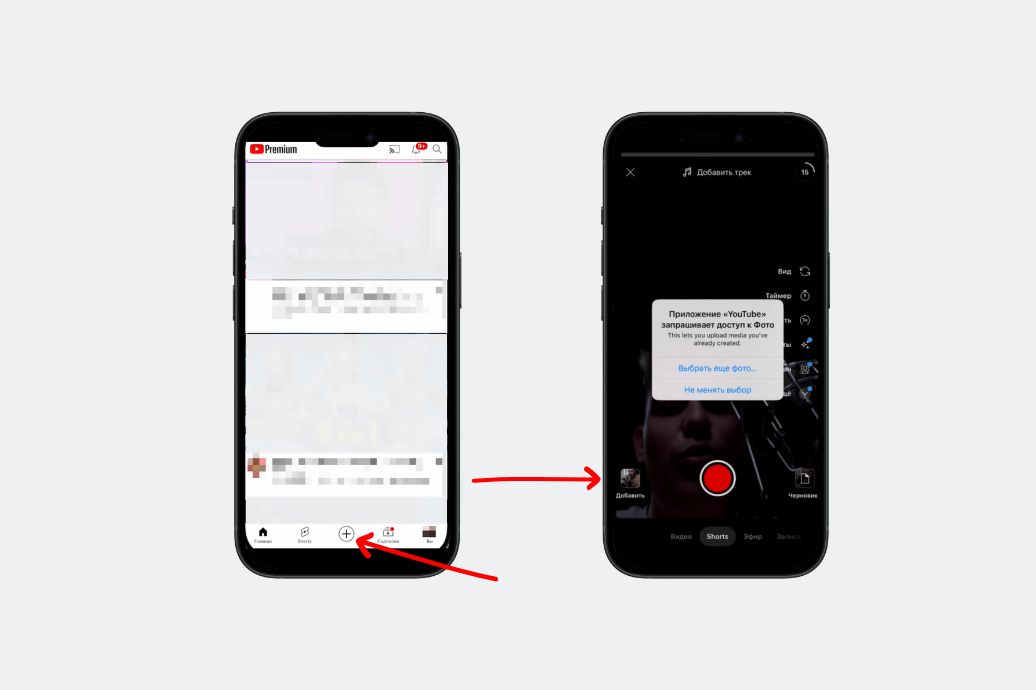
Загружая Shorts удобнее использовать телефон. Потому что можно выбрать обложку и корректно задать первичные настройки. Впрочем, загрузить можно и с компьютера, а потом донастроить с телефона .
Что понадобится:
- Мобильное приложение YouTube (из Google Play или App Store)
- Мобильное приложение YouTube Studio / Творческая студия (опционально)
Пошаговая инструкция
- Открываем приложение YouTube
- Нажимаем «+» — «Загрузить видео»
- Выберем заранее подготовленный файл с роликом. Монтировать можно в любом редакторе.
- Дожидаемся загрузки
- Вводим короткий заголовок (3–4 слова), здесь же один подходящих хэштег и один брендированный.
- Нажимаем «Карандаш» — Выбираем кадр для обложки. Кадр должен быть интересным, цепляющим, передающим смысл и драматургию шортса.
- Лучший способ — на монтаже вставить обложку первым кадром видео. Затем при загрузке выбрать именно этот кадр.
Настройки Shorts при загрузке
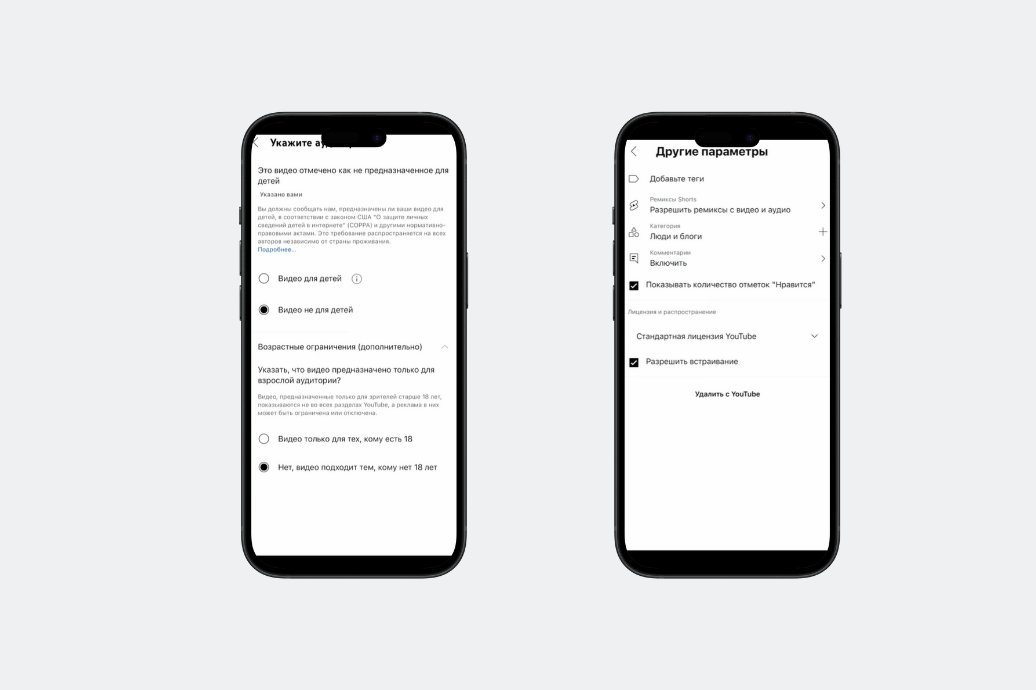
- Добавляем видео по теме — ссылки на другие шортсы бустят короткие ролики в выдаче, ссылки на длинные видео дают им дополнительный охват (хорошо работает на подкастах). Эта функция недоступна для молодых каналов. При регулярной публикации контента, она появляется через пару недель, либо надо подтвердить «Продвинутые функции».
- Разрешить ремиксы с видео и аудио
- Прямая реклама и бренды — не заполняем, если у вас нет явных рекламных интеграций
- Пригласить соавтора — добавляем, если подходит, видео предлагается зрителям соавторов, что расширяет охват.
- Измененный контент – добавляем только если видео полностью сгенерировано ИИ или относится к дипфейк, в остальных случаях ставим «Нет». Например, видео липсинк переведенный на другой язык с помощью ИИ не является изменённым контентом.
- Включённые комментарии, модерация Базовая.
- Отметка «не для детей», «нет, видео подходит тем, кому нет 18».
- Местоположение – не заполняем.
Далее уже можно делать открытый доступ либо отложенную публикацию. Однако, через Творческую студию есть возможность сделать еще расширенные настройки, которые, впрочем, по умолчанию уже включены, либо ни на что не влияют.
Доп. настройки Shorts через Творческую студию
Делаем шортс с ограниченным или доступом по ссылке и переходим в приложение Творческая студия (через иконку на экране, либо через три точки в углу при просмотре шортса) — Нажимаем «Изменить».
- Категория — выбираем подходящую (ни на что не влияет).
- Показывать количество отметок нравится — да.
- Разрешить встраивание — да.
- Добавить в плейлист — с появлением раздела Shorts в большинстве случаев это не требуется.
Описание и теги для Shorts имеют смысл только если канал молодой, чтобы подсказать алгоритмам тематику и возможную аудиторию. В остальных случая заморачиваться не стоит.
Как правильно подбирать теги и делать описание, расскажу ниже, когда буду показывать загрузку длинных роликов.
С компьютера удобно копировать сведения из предыдущих шортс сразу с описанием и тегами. Но все равно придётся менять обложку с телефона.
Чтобы поменять обложку shorts в уже загруженном ролике — Открываем просмотр shorts с телефона в приложении YouTube (не Творческая студия) — Нажимаем три точки в верхнем углу — «Изменить» — «Карандаш» — Перемещаем ползунок на нужный кадр.
Публикация
- Проверяем все ли ок.
- Нажимаем на доступно всем (отложенная публикация)
- Сохраняем.
Теперь разберём как загружать длинные горизонтальные видео. Загружаются они немного иначе чем shorts.
2. Как загрузить длинные видео на YouTube
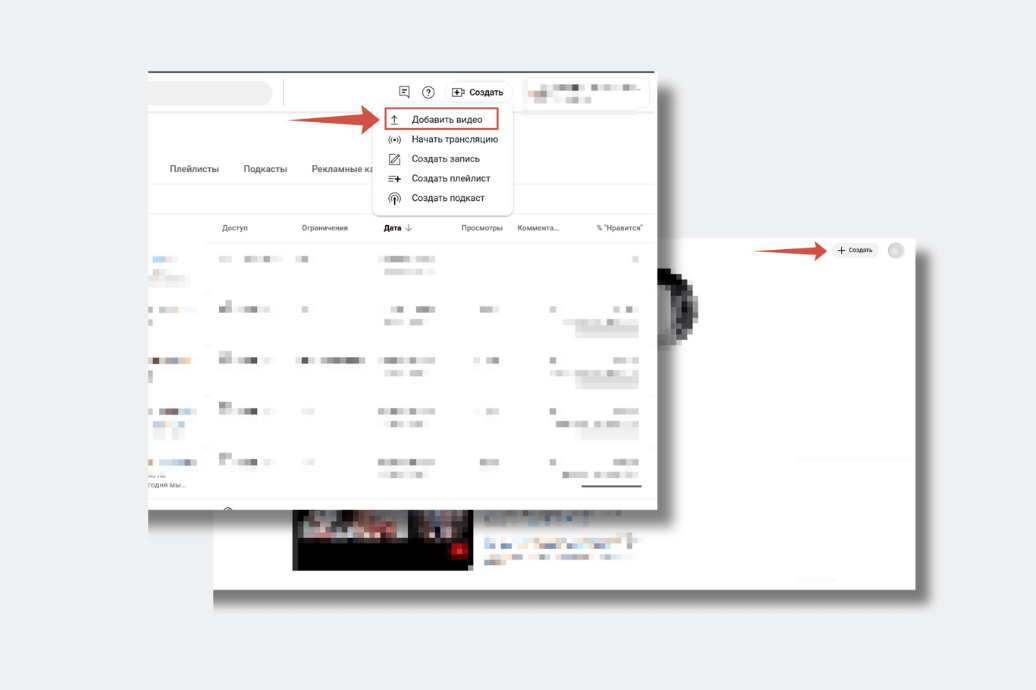
- Загружать длинные видео возможно с телефона, но удобнее с компьютера. Хоть из Творческой студии, хоть со страницы YouTube, хоть с Главной страницы своего канала, если вы залогинились в свой профиль.
- В приложении Творческая студия или на компьютере — Нажимаем плюс и выбираем видеофайл, который хотите загрузить.
- Если плюсика для загрузки нет, то значит не создан канал или вы не залогинились.
- Если после загрузки у ролика плохое качество, значит он был снят в плохом качестве, либо при монтаже он экспортировался в низком качестве. YouTube не урезает качество видео.
- Часть настроек указываем непосредственно при загрузке, а часть заполняем позже.
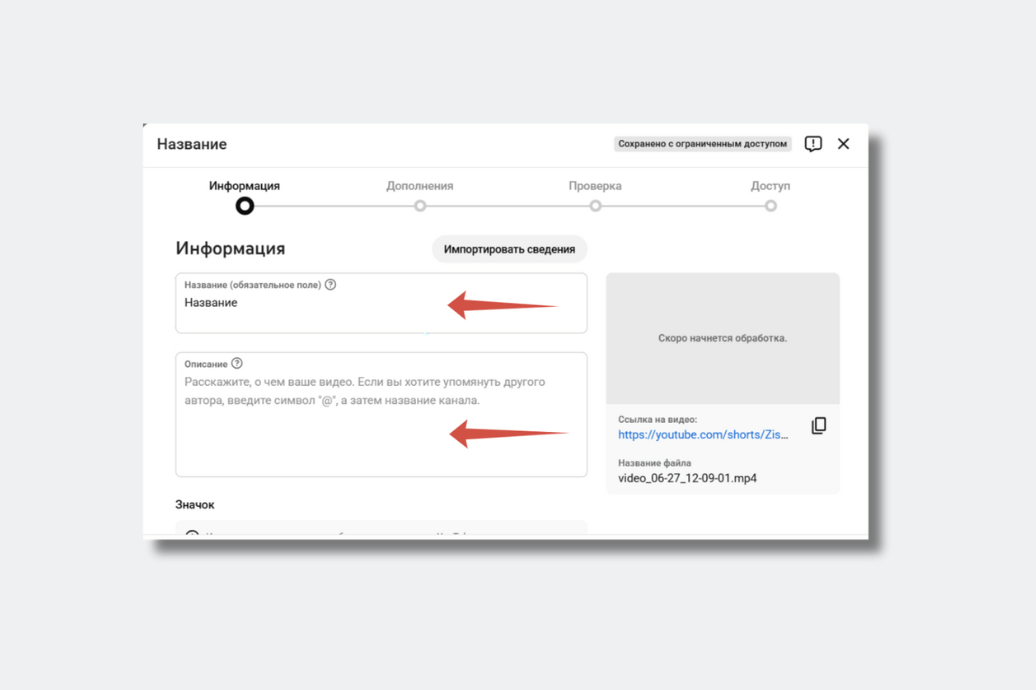
Нам сразу Ютуб предлагает выбрать название. И это действительно очень важный шаг. Ютуб даёт 100 символов, но старайтесь, чтобы самая цепляющая часть попадала в первые 60 символов, которые не обрезаются.
Добавляем превью (значок видео). Превью делается в связке с названием.
Полезно: Подробный гайд как делать кликабельные превью и названия роликов, чтобы цеплять зрителей за 1 секунду — читайте в нашей статье по этой ссылке.
Добавляем описание. Импортируем сведения из предыдущего ролика. Подробные рекомендации как сделать описание расскажу ниже.
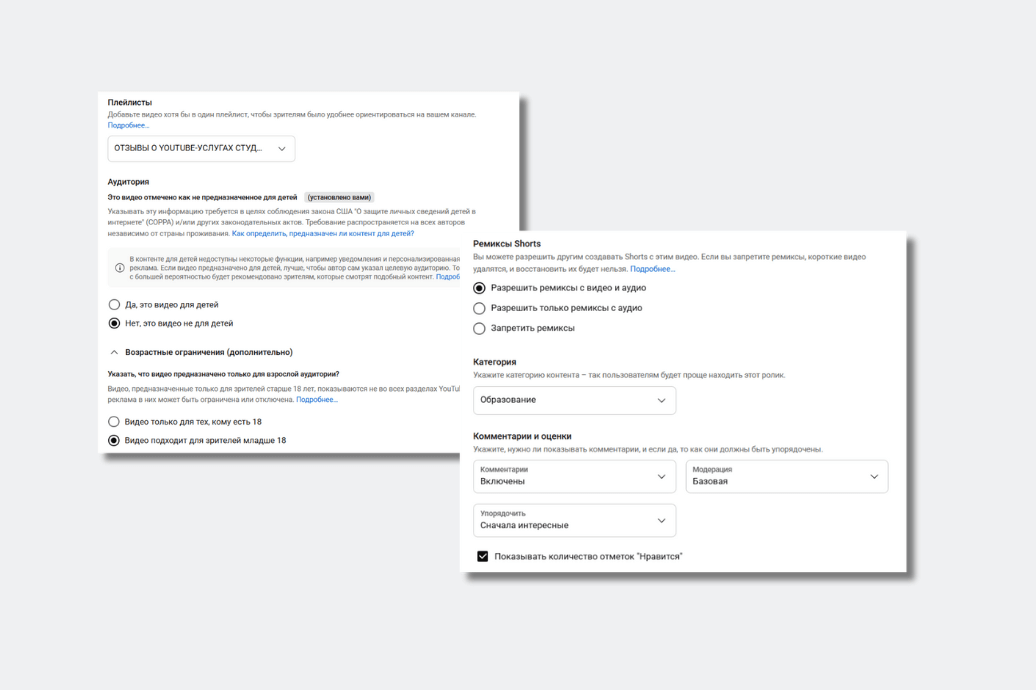
Выбираем подходящий плейлист.
- Аудитория – Нет это видео не для детей (если, конечно, у вас не детский канал) Возрастные ограничения – видео подходит для зрителей младше 18.
- Прямая реклама и продакт-плейсмент – галку ставить не нужно, если в ролике нет явных рекламных интеграций.
- Измененный контент – Относится к дипфейк или если ваше видео полностью сгенерировано ИИ, в остальных случаях ставим «Нет». Например, видео липсинк переведенный на другой язык с помощью ИИ не является изменённым контентом.
- Коллаборация – укажите, если видео создано при участии автора другого канал. Это расширяет аудиторию, поскольку ролики предлагаются зрителям всех соавторов.
Оставьте галки включенными:
- Разрешить автоматическую разбивку по эпизодам и ключевым моментам. Означает, что Google может сам найти пододящие ключевые слова и добавить их. Но лучше всегда добавлять свои таймкоды.
- Добавлять информацию о показанных и упомянутых местах.
- Показывать объяснение основных понятий.
Теги – Добавляем несколько тегов по теме ролика. Потому что полноценно добавлять теги будем после загрузки ролика.
Далее выбираем:
- Язык видео и Язык названия и описания– тот на котором говорим в ролике. Если ролик без голоса, то оставляем поле пустым, Ютуб сам подберет наилучший вариант.
- Причина отсутствия субтитров — в большинстве случает подходит «Этот контент никогда не транслировался по американскому телевидению».
- Дата создания – можно не указывать. Место съемки – указывать по ситуации. Если указать в окне проигрывателя под роликом вместо хэштегов будет геотег.
- Лицензия – в большинстве случает подходит «Стандартная лицензия YouTube».
Оставьте эти галки включенными, они влияют на продвижение:
- Разрешить встраивание видео.
- Опубликовать в фиде "Подписки" и отправить подписчикам уведомление.
- Разрешить ремиксы с видео и аудио.
Далее:
- Выбираем подходящую категорию.
- Комментарии – включены
- Модерация – Базовая (чтобы фильтровались откровенный хейт и оскорбления )
- Кто может комментировать — Все
- Упорядочить – Сначала интересные.
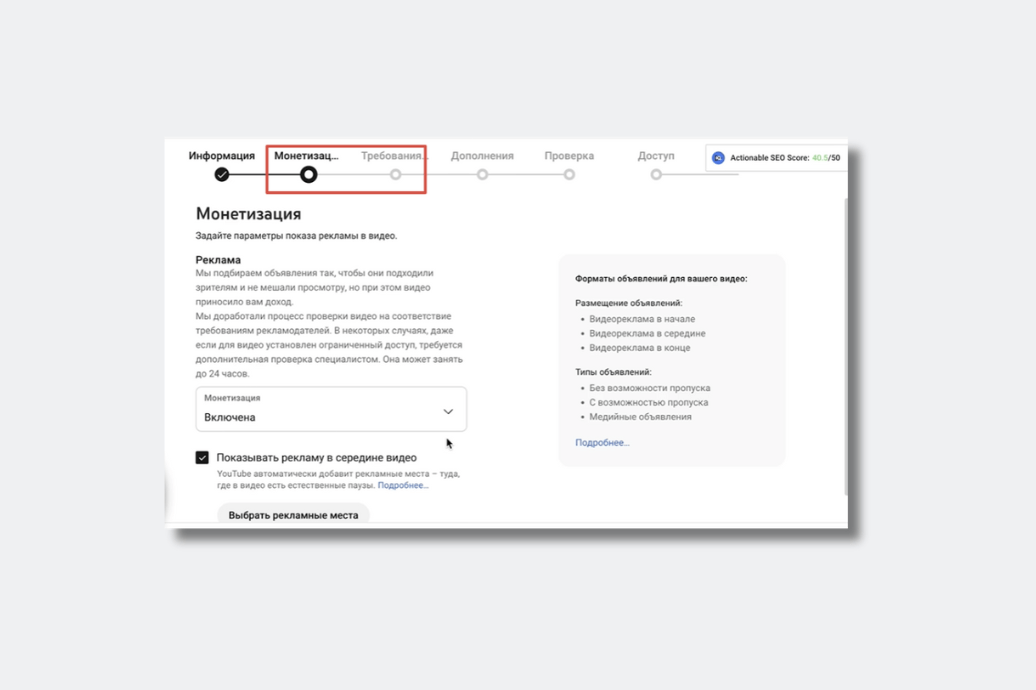
Если к каналу подключена партнерская программа YouTube, то будет эти два дополнительных шага «Монетизация» и «Требования к рекламе».
- Включить монетизацию. Если вы не уверены в том что контент подходит под правила Ютуб, лучше не включать, чтобы не было проблем.
- Все категории, которые надо помечать описаны на вкладке Требования (оружие, сексуальный контент, насилие и т.д.)
- Прожимаем «Поставить оценку».
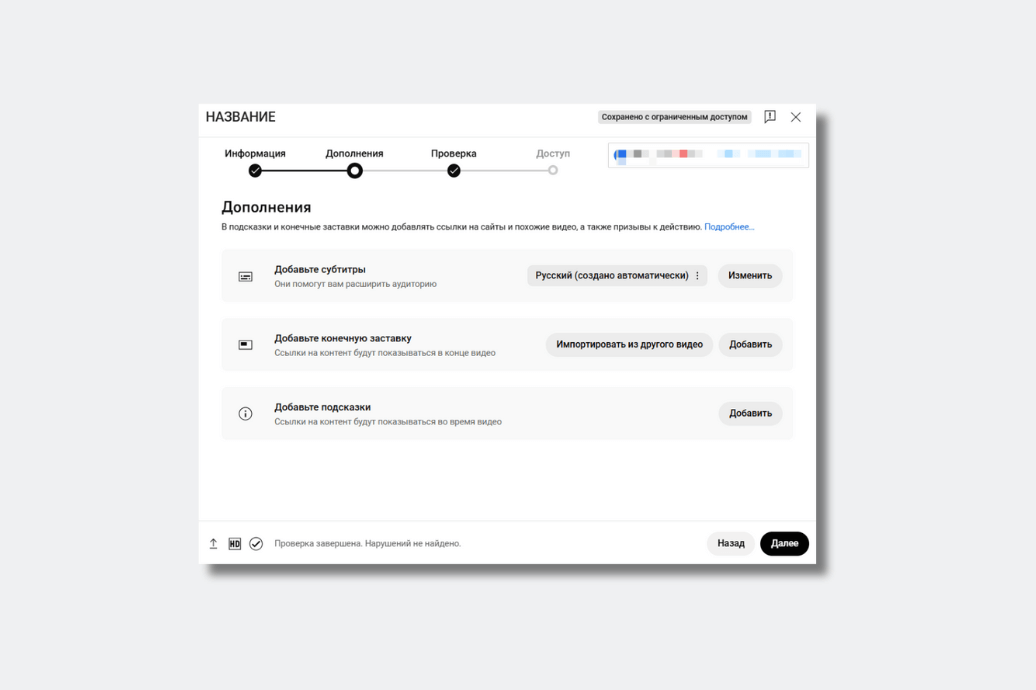
Здесь добавляются субтитры, подсказки и конечные заставки. Конечные заставки можно сразу импортировать из другого ролика. Остальное сделаем позже.
Итак мы загрузили ролики и сделали базовые настройки. Устанавливаем «Ограниченный доступ». Теперь чтобы написать хорошее описание, нам сначала нужно подобрать теги.
Теги для YouTube-видео
Заходим Творческая студия – Видео — Сведения – Теги
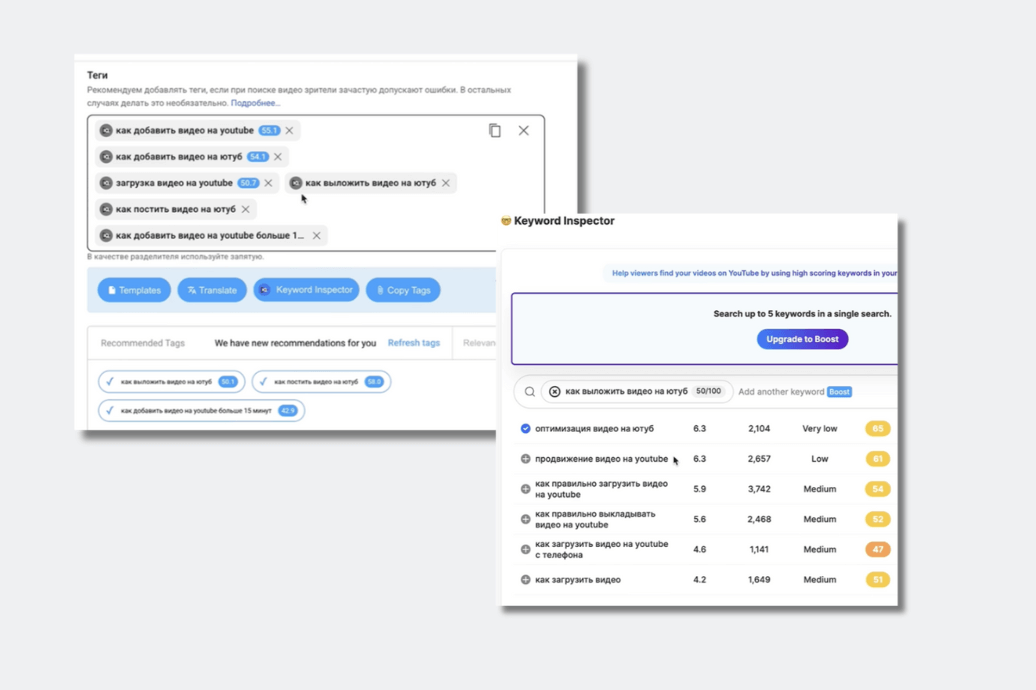
Теги (ключевые слова) подбираются с помощью плагина vidIQ. Если по какой то причине vidIQ нет, то для русскоязычных роликов можно воспользоваться – Яндекс WordStat, но он показывает охватпо Яндексу, а не по YouTube.
Теги слова упрощают поиск видео для алгоритмов. Зрители их не видят. Не путайте теги с #хештегами. Влияние тегов на продвижение мало. Сам Ютуб пишет, что стоит добавлять только фразы в которых допускают ошибки или набирают в разных вариантах (Например – kpi, кпи, кипиай). Однако, добавить 10-15 фраз будет не лишним.
Теги должны отображать смысл ролика. Добавляем теги по теме ролика (как правило низкочастотные), ещё пару общетематических тегов плейлиста (среднечастотные) и теги ниши (высокочастотные). В конце – брендированные. Доступно до 500 знаков.
Главный принцип seo-оптимизации видео на Ютуб при котором вероятность попадания ролика в выдачу по ключу повысится – основной ключевой запрос должен находиться первым:
- в заголовке
- в первых строках описания
- первым тегом
Когда теги подобраны делаем описание видео.
Описание видео на YouTube
Заходим Творческая студия – Видео — Сведения – Описание
Описание состоит из уникального seo-текста, ссылок и информации, которая повторяется из ролика в ролик. Максимальная длинна описание – 5 000 знаков. Это достаточно много, хватит на среднюю статью. Но нам столько не нужно.
Делаем описание видео с помощью ИИ
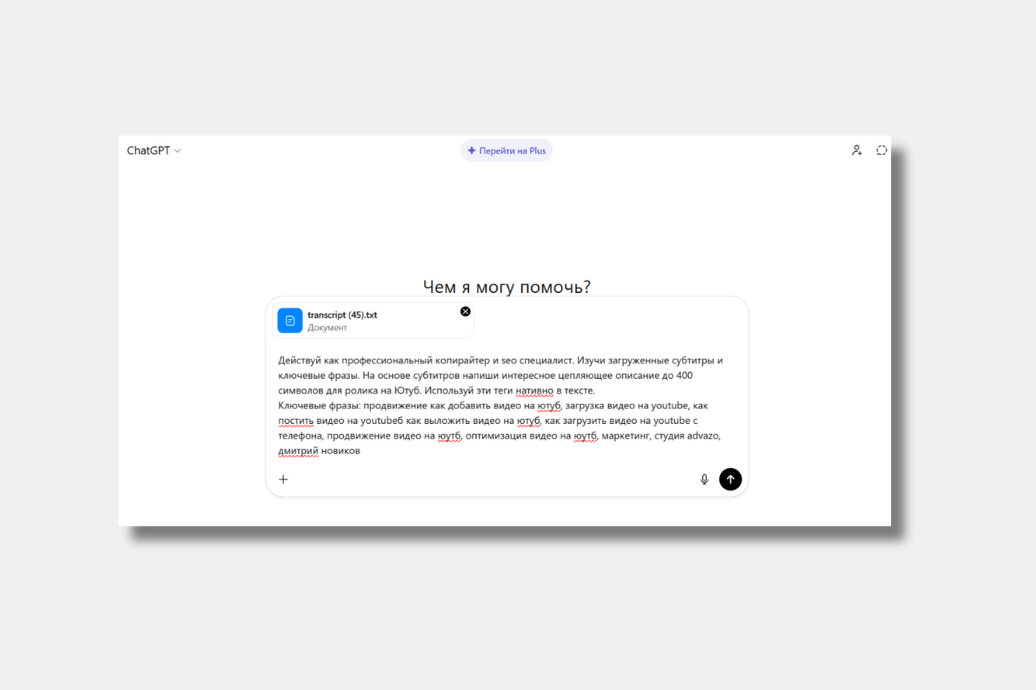
Подойдёт ChatGPT или другие нейросети.
Наша задача написать 3-5 предложений цепляющего текста о чем видео с добавлением тегов, чтобы это выглядело естественно и органично. В видимую часть (до кнопки «Еще») должна поместиться самая важная информация.
- Скачиваем субтитры с ролика в формате txt. Творческая студия – Видео — Сведения – Субтитры – Нажимаем три точки рядом с «изменить временные метки».
- Прикрепляем файл с субтитрами в окне чата.
- Добавляем собранные теги к такому промпту:
Действуй как профессиональный копирайтер и seo специалист. Изучи загруженные субтитры и ключевые фразы. На основе субтитров напиши интересное цепляющее описание до 400 символов для ролика на Ютуб. Используй эти теги нативно в тексте
- Получаем готовый текст описания, на основе реального текста из видео и красиво вписанные seo-теги.
- При необходимости к тексту готового описания добавляем продающие ссылки с UTM метками (достаточно один раз создать её, а затем подставлять уникальный «ID хвостик» из каждого ролика.
- Ниже указываем ссылки на видео и каналы, которые упоминались в ролике.
Теперь уникальное текстовое seo-описание с ссылками готово, переходим к таймкодам.
Таймкоды YouTube
Таймкоды (времЕнные метки) улучшают навигацию по ролику и попадают в поисковую выдачу Google.
Как сделать таймкоды?- Разбиваем видео на смысловые куски и пишем короткую фразу о чем он.
- Стараемся, чтобы фраза содержала теги.
- Перед каждым кусочком добавляем такой формат — 00:00 (мин:сек). Например, 03:25 будет переносить зрителя на третью минуту, 25 секунду ролика.
- В описание добавляем список таймкодов.
- Рекомендую добавлять таймкоды во все ролики, которые длятся более 8-10 минут.
Не забываем сохраняться после каждого шага.
Информация в описании, которая повторяется из ролика в ролик
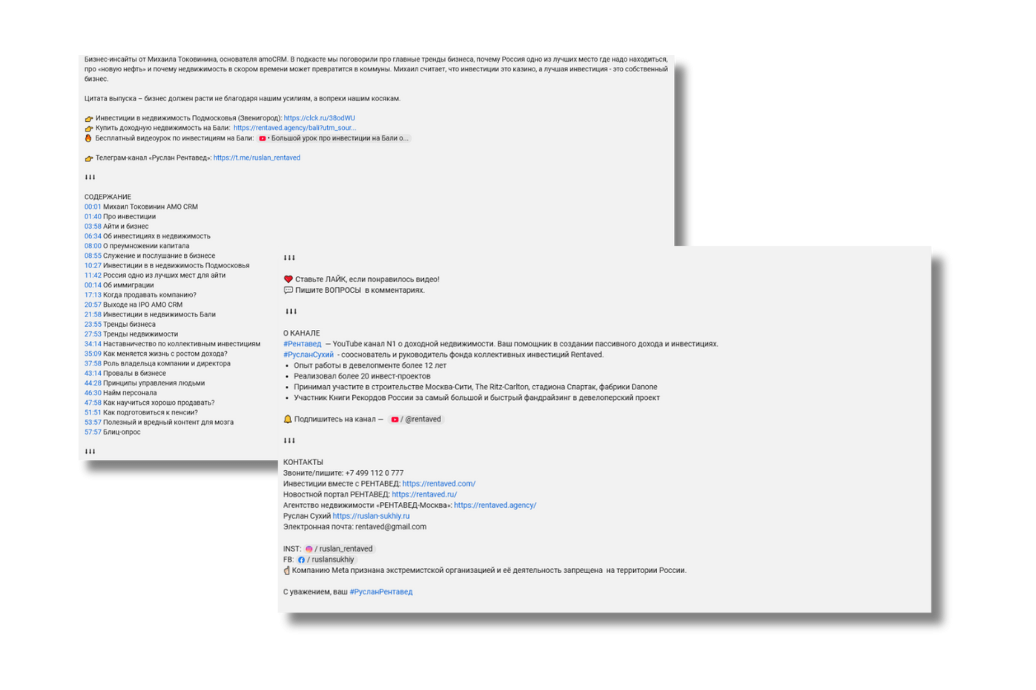
Данную часть копируйте из предыдущих роликов, либо создайте шаблон описания видео по умолчанию в настройках канала.
Информация о каналеЗдесь кратно описываем кто вы, о чём и для кого канал. А также Большую идею (миссию) канала. Что такое Большая идея читайте в нашем подробном руководстве по запуску Ютуб-каналов - по этой ссылке.
Добавляем в текст о канале брендированный #хэштег: ваше имя или название компании, бренда. Как правило он уникальный и по нему будет собираться подборка ваших видео. Также имеет смысл добавить пару-тройку #хэштегов с широким поисковым объёмом. Органично вписываем их в сам текст, а не прописываем отдельными словами через запятую.
Добавляем ссылку с автоматической подпиской на YouTube-канал. Для этого добавляем в конце url канала (без пробела) префикс – ?sub_confirmation=1
ПризывыЭмоджики с призывами написать комментарий, поставить лайк.
КонтактыТелефон, мессенджеры, сайт, социальные сети. Не прописывайте большое количество ссылок, поскольку большое количество внешних ссылок ухудшают ранжирование ролика.
В конце описания добавляем слоган.
Описание готово. Осталось немного.
Конечные заставки, подсказки, субтитры
- Конечные заставки. Удерживают зрителей на канале. Ролик с высоким процентом кликов на конечные заставки любят алгоритмы Ютуб и лучше их продвигают. Универсальный вариант – Самое новое и Самое подходящее. Увеличиваем их площадь, потянув за кончик. Подробные рекомендации как завершать видео через конечные заставки, чтобы увеличивать просмотры читайте – в нашей статье по этой ссылке.
- Подсказки. Добавляем видео или плейлист на которые ссылались в ролике. Также возможно добавить ссылку на сайт при подключенной партнёрке Ютуб.
- Субтитры. Ютуб сам расшифровывает текст. Но с некоторыми ошибками и без знаков препинания. Исправлять субтитры имеет смысл для каналов без лица и при переводе для иностранной аудитории. В остальных случаях можно не править, максимум поправить имена и названия брендов.
Пример правильной загрузки
Показываем некоторые наши ролики, которые были опубликованы по всем правилам. *Чтобы посмотреть описание – нажмите Посмотреть на YouTube – Ещё (чтобы раскрыть описание)
275 тыс. просмотров
545 тыс. просмотров
Ошибки
Из-за этого ролик будет хуже продвигаться или вообще получит бан.
- Не оставляйте ролик по ссылке, если он находится плейлисте. Там он становится видимым.
- Не добавляйте ссылки на сомнительные ресурсы, которые запрещены правилами сообщества YouTube.
- Не делайте переспам в описании — большое количество ключевых слов просто через запятую или частое повторение одного «ключа».
- Не пишите описание на разных языках в одном поле. Используйте для этого функцию «Перевод».
- Не добавляёте много внешних ссылок. Чем меньше внешних ссылок в описании, тем лучше. Поскольку платформа Ютуб, как и любая другая, не любит, когда трафик уходит. Поэтому ролик с большим количеством ссылок могут быть пессимизированы в выдаче.
- Не злоупотребляйте эмоджи. Используйте их, только чтобы выделить какие-то важные момент или смысловые блоки.
- Не используйте "ключи", которые не связаны с содержанием видео. Это запрещено правилами YouTube.
Публикация видео на YouTube
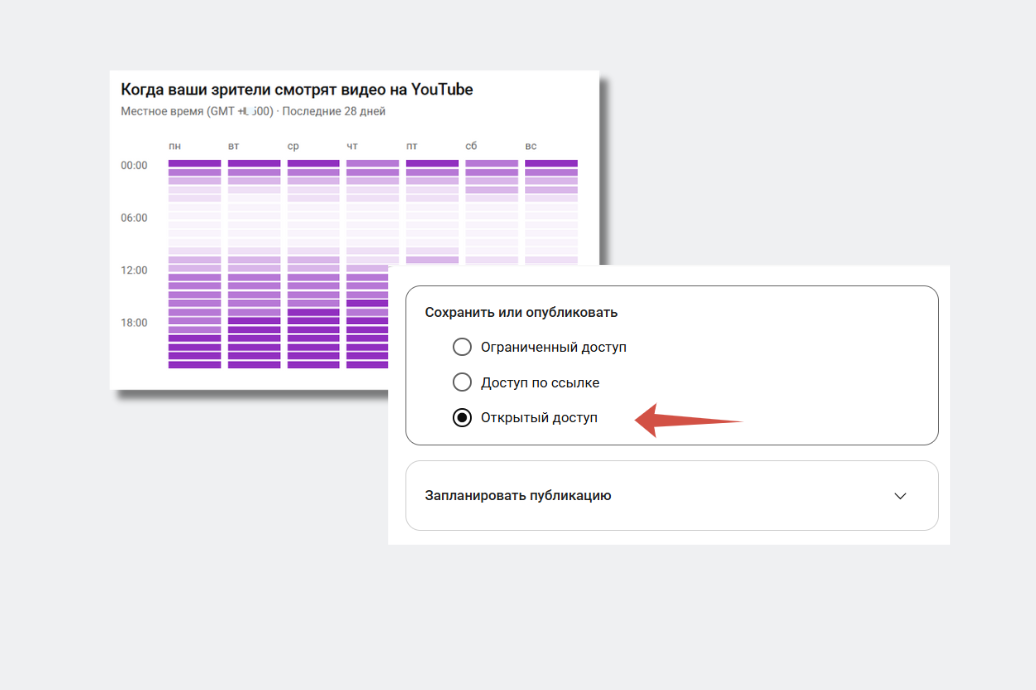
- Перед публикацией нужно сделать контрольный чек каждого ролика пока он с ограниченным доступом.
- Наилучшее время публикации видео на YouTube смотрим в Творческой студии — Аналитика — Аудитория. Если данные не собраны, то решаем согласно здравому смыслу, например, не когда ваши зрители спят.
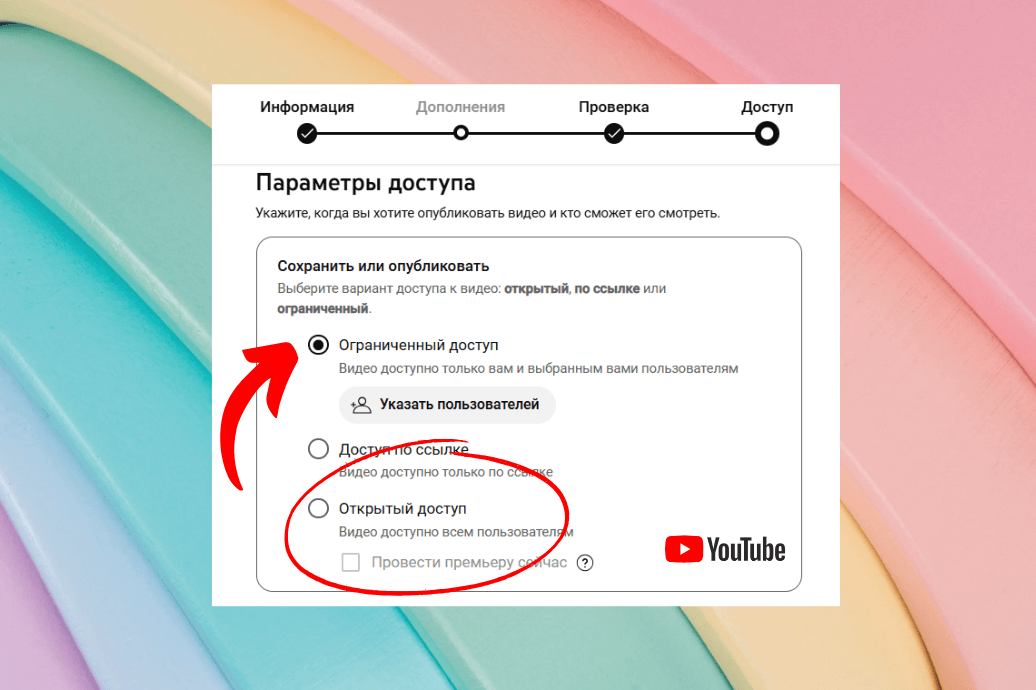
- Когда все готово выбираем «Открытый доступ», нажимаем «Ок» и «Сохранить».
- Делаем закреплённый комментарий с призывом на комменты и при необходимости добавляем продающую ссылку из описания.
- При отложенной публикации закреп не получится сделать, поэтому сначала закрепляем комментарий в ролике с доступом по ссылке, а потом меняем на отложку.
Итоги
- Теперь вы знаете как правильно загружать видео на YouTube!
- Правильная загрузка видео убирает потолок роста и позволяет алгоритмам работать на вас.
- Желаю удачи и помните, что самый плохой ролик, это тот который не опубликован.
Кейсы
Услуги
Автор статьи
Читайте также
- Комментарии