
Содержание:1. СОЗДАНИЕ GOOGLE-АККАУНТА
- 1.1. Регистрация Google-аккаунта
- 1.2. Двухфакторная аутентификация
2. СОЗДАНИЕ YOUTUBE-КАНАЛА- 2.1. Как создать канал на YouTube
- 2.2. Подтверждение канала
3. ОФОРМЛЕНИЕ КАНАЛА (БРЕНДИНГ)- 3.1. Профиль
- 3.2. Главная страница
4. НАСТРОЙКА КАНАЛА- 4.1. Теги
- 4.2. Расширенные настройки
- 4.3. Загрузка видео
- 4.4. Разрешения
- 4.5. Модерация сообщества
5. ИТОГИ
Создание YouTube-канала состоит из нескольких этапов. Сперва следует создать Google-аккаунт, затем сам YouTube-канал, а потом его оформить и настроить.
1. СОЗДАНИЕ GOOGLE-АККАУНТА ДЛЯ YOUTUBE
1.1. Регистрация Google-аккаунта
Перейдите на https://accounts.google.com/signup (канал для личного использования).
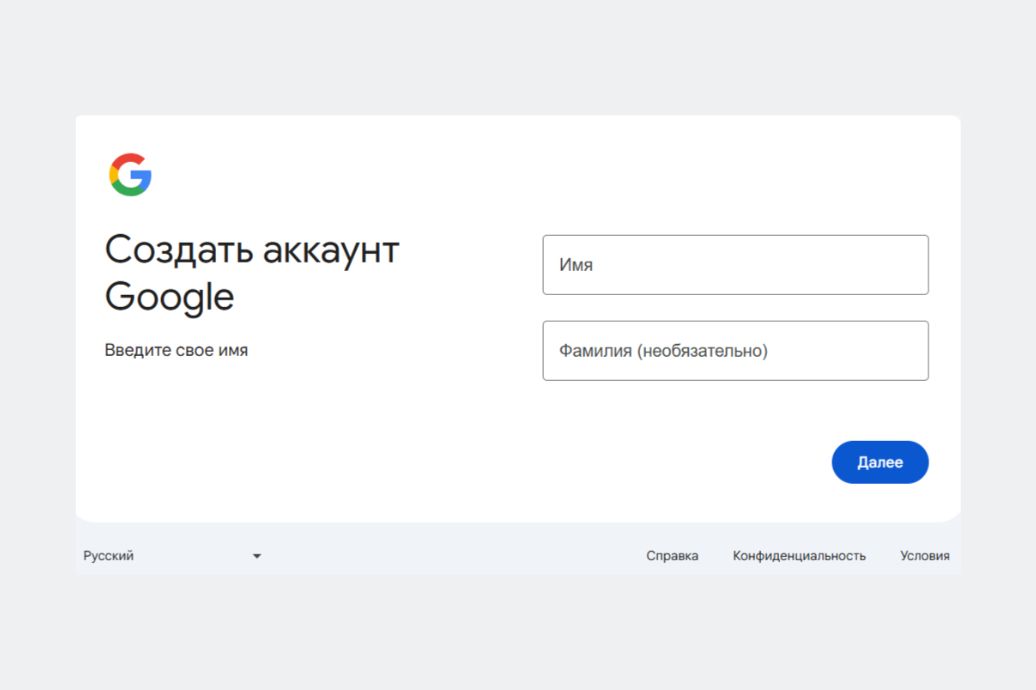
- Введите имя и фамилию (не абракадабру, Google проверяет фейковые имена).
- Укажите пол и дату рождения (не моложе 13 лет).
- Придумайте логин и пароль. Для удобства рекомендую придумать собственный логин со словом YouTube и воспользоваться генератором паролей — минимум 8 символов, буквы + цифры.
- Подвертите свои данные по QR-коду с помощью камеры телефона (замена способа с подтверждением номера и отправкой SMS в России). Не переживайте, это только проверка от ботов, а не привязка аккаунта к телефону.
- Укажите запасную электронную почту (не обязательно).
- Примите условия пользования – I agree / Принимаю
- Если на русском языке выходит ошибка «не удалось создать аккаунт», включите сервис из трех букв из неподсканкционной страны, поменяйте язык интерфейса на English, обновите страницу и регистрируйтесь заново.
- *Потребуется зарубежный номер телефона на который придет код подтверждения. Если такого номера нет, то есть специальные сервисы, которые их предоставляют.
- Рекомендую для Ютуб создавать отдельный гугл-аккаунт, который не будет использоваться для других функций.
1.2. Двухфакторная аутентификация
На данном шаге привязывается аккаунт к телефону. Убедитесь, что номер телефона принадлежит (и будет принадлежать) вам.
- Перейди в https://myaccount.google.com/security.
- Зайдите в «двухэтапная аутентификация» / 2-step verification.
- Выберите вход через приложение Google Authenticator (не по SMS)
- Установите приложение Google Authenticator на телефон.
- Отсканируйте QR-код и введите код подтверждения.
- Теперь аккаунт дополнительно защищён!
Рекомендую не пропускать этот шаг для безопасности.
2. СОЗДАНИЕ YOUTUBE-КАНАЛА
2.1. Как создать канал на YouTube
- Откройте https://youtube.com под созданным Google-аккаунтом.
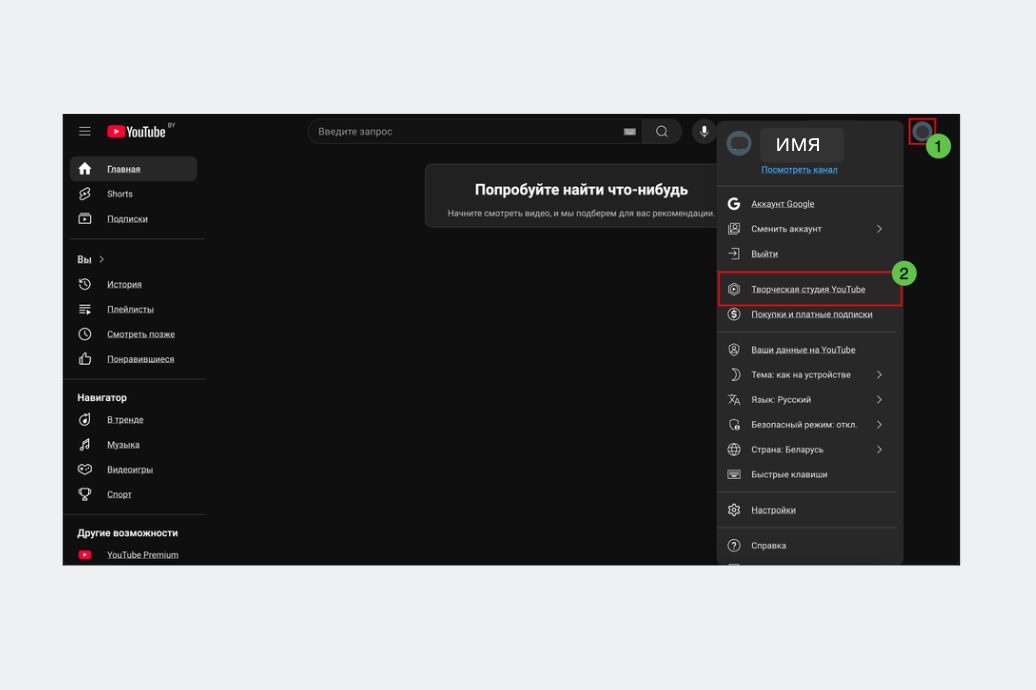
- Нажмите на аватар в правом верхнем углу — Создать канал / Create a channel. Если канал уже создан то будет — Творческая студия YouTube / YouTube Studio.
- Введите имя канала. По умолчанию подставляется имя аккаунта или придумайте брендовое. Название канала можно поменять и позже.
- Нажмите кнопку «Создать канал» — канал готов!
2.2. Подтверждение канала
Верифицируйте через SMS. Для этого перейдите в Творческая студия — Настройки — Канал — Доступность функции — 2. Расширенные функции.
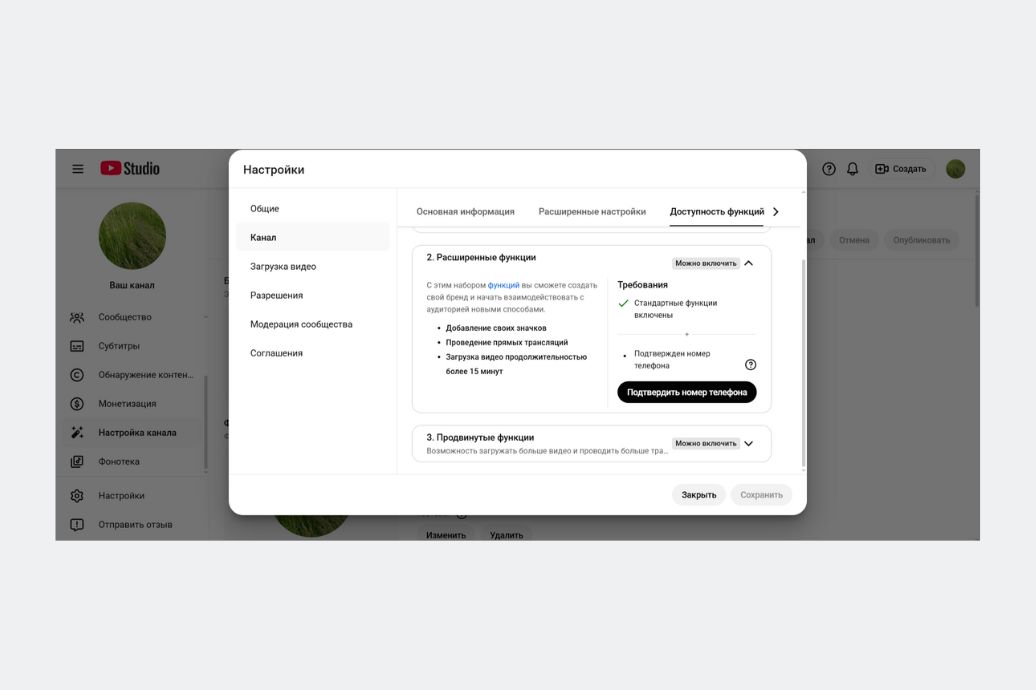
- Выберите страну, введите номер телефона и получите код (SMS или звонок).
- Введите код подтверждения и нажмите кнопку «Отправить».
После верификации вам станут доступны:
- Загрузка видео длиннее 15 минут.
- Загрузка настраиваемых обложек (превью).
- Прямые эфиры.
- и др.
Здесь же подключите продвинутые функции. Нужно выслать удостоверение личности, либо проще выполнить проверку в виде движения лицом и головой. Еще можно подождать, начав регулярно публиковать ролики, и через несколько недель эти функции подключатся автоматически. Но в это время будете без них.
После проверки станут доступны:
- Внешние ссылки в описаниях видео
- A/B-тестирование названий и значков
- Добавление похожих видео по теме в shorts
- и другие.
Если телефон не проходит используйте другие номера. Возможно на этот номер уже были подтверждения других каналов. Этот номер не привязывается к вашему аккаунту — он нужен только для проверки, что вы не бот.
Окей – канал создан и подтвержден, теперь самое время его оформить и настроить по-полной.
3. ОФОРМЛЕНИЕ КАНАЛА (БРЕНДИНГ)
3.1. Заполните вкладку «Профиль»:
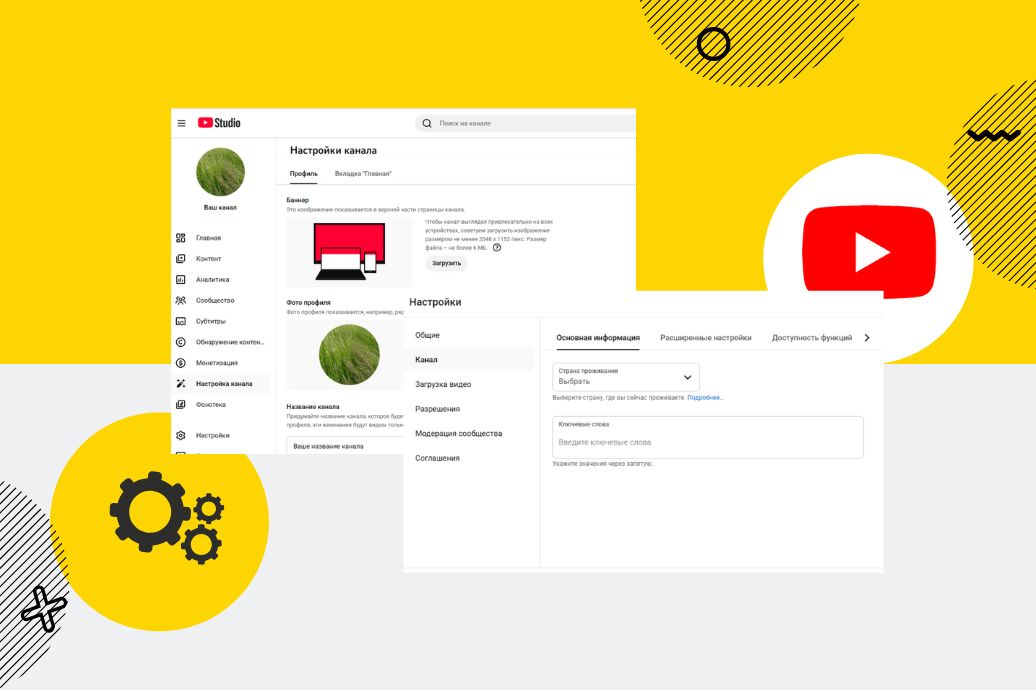
В творческой студии перейдите на – Настройка канала — Профиль
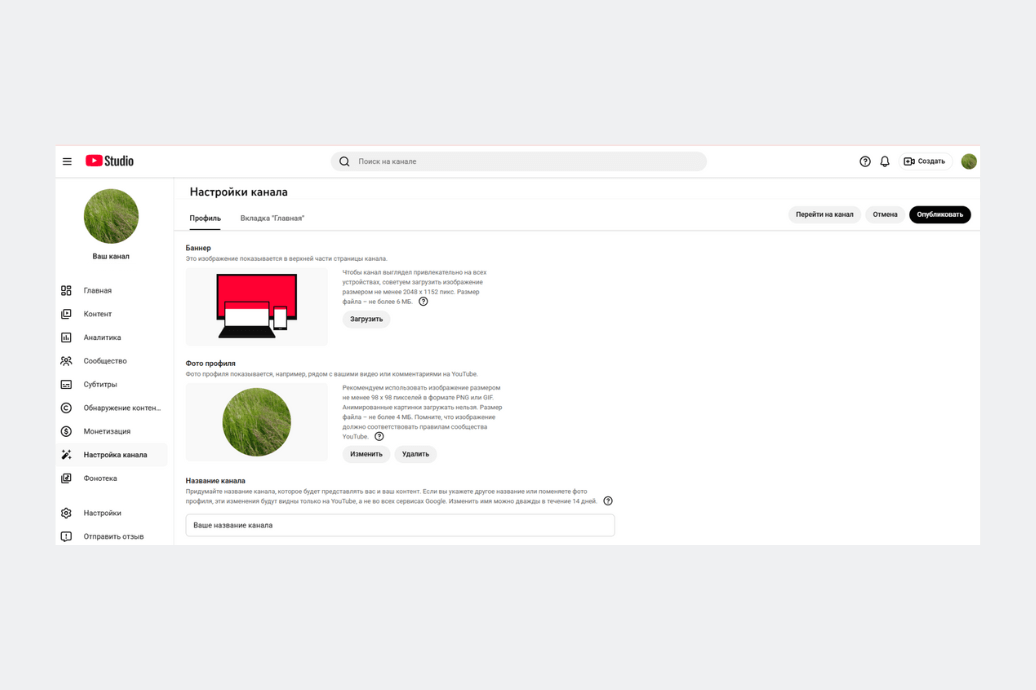
Внешний вид канала или брендинг — инструмент, позволяющий сделать ваш бренд запоминаемым. Как оформить канал, чтобы зрителю не хотелось его покидать?
- Качественно – встречают по одёжке.
- Понятно – во всех элементах должна прослеживаться тематика канала и единая линия оформления.
- Просто – обычно, чем более узнаваем дизайн, тем больше он минималистичен.
Важно. Брендинг должен быть не просто красивым, но также отражать идеи и ценности, которые вы несете. Для этого потребуется провести маркетинговую распаковку.
Во вкладке «Профиль» добавьте:
Название канала.
Название придумывается на основе маркетинговой распаковки и позиционирования.
Проверочные пункты:
- Проверяем название на уникальность, чтобы в поиске такого не было.
- Есть поисковая фраза с широким охватом из сематического ядра (для бизнес-каналов)?
- Название «целится» в максимально широкую тематику.
- Псевдоним @ простой, запоминающийся и дублирует название.
- Желательно не более 4 слов.
- Насколько легко произносить и запоминать название?
После того как придумано название придумываем Catch phrase – фраза , которая будет использоваться в видеороликах и в оформлении как элемент узнавания и в качестве слогана.
Описание канала.Когда есть название и catch phrase добавляем описание канала.
- Первым предложением (это видимая часть описания) пишите о чем и для кого ваш канал – ваша миссия.
- Далее, кто вы: имя, экспертиза, регалии.
- Что ждёт зрителей на канале: темы и форматы контента.
- Проверьте чтобы в тексте присутствовали ключевые фразы, особенно ближе к началу.
Фото профиля (аватарка для канала).
- Именно этот значок зрители видят чаще всего при просмотре видео и в комментариях, которые вы оставляете от имени канала.
- Лучше использовать вашу фотографию, для компании допускается логотип. Крупно, на контрастном фоне.
- Квадратное изображение не менее 98*98 px., не более 4 Мб.
Баннер (шапка для ютуба).
- Полные размеры – 2048×1152 px. Не более 6 Мб. «Безопасная зона» для всех устройств – 1546×423 px, здесь помещается всё, что не должно обрезаться.
- Баннер для ютуба должен отражать ваши идеи и ценности, ваше лицо. Здесь же будет уместна catch phrase или слоган.
Логотип канала.
- Рекомендую использовать вместо логотипа картинку напоминающую о подписке.
- Выбирайте «В заданный момент – через 5 секунд после начала видео».
Email. Добавьте почту для деловых запросов. Которую просматриваете.
Ссылки. Первой ставьте ссылку на начало вашей продающей воронки. Не пишите просто «Сайт» или «Telegram», используйте призыв к действию.
3.2. Включите вкладку «Главная»
Главная страница канала – витрина вашего контента. Разделы структурируют информацию и зрителям проще ориентироваться в роликах. Можно создать до 12 разделов.
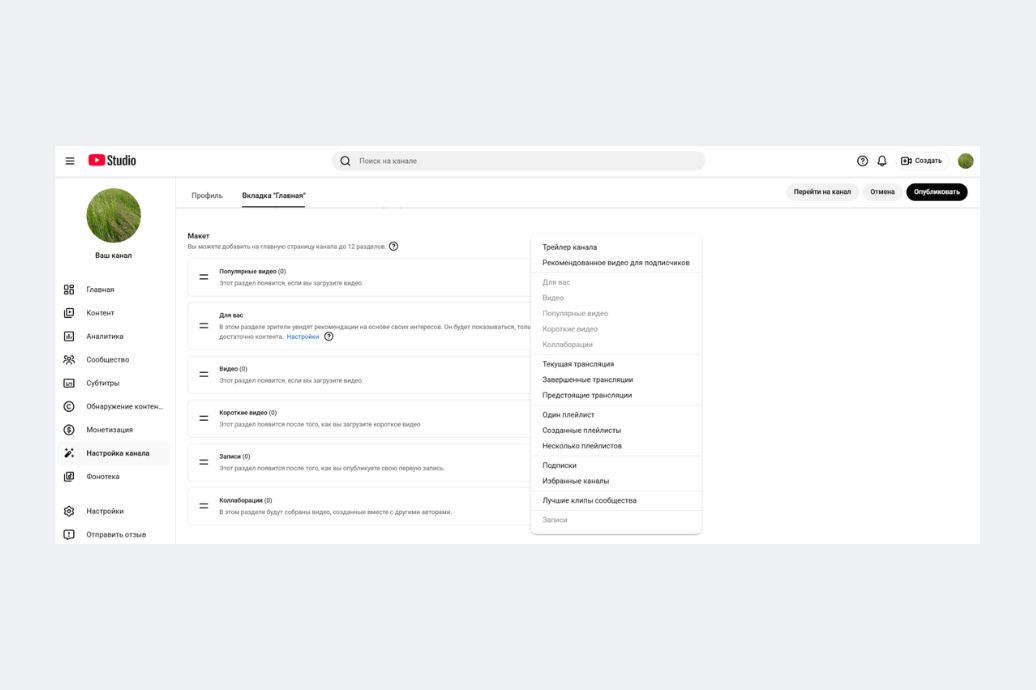
Настраивайте вид главной страницы исходя из своих задач. Базовые рекомендации:
- Верхняя полка – самый популярный контент
- Включите «Для вас»
- Видео.
- Короткие видео.
- Плейлисты с серийным контентом (по отдельности).
- Избранные каналы (ваши связанные каналы, если есть).
- Трейлер (если есть). Знакомит в каналом и побуждает подписаться. Проигрывается автоматически не подписанным зрителям при посещении главной страницы. Рекомендации по созданию трейлера читайте в нашей статье – по этой ссылке.
- Рекомендованное видео для подписчиков (например, новый ролик).
- В качестве трейлера и рекомендованного видео для подписчиков может быть продающий ролик из вашей воронки.
Теперь переходим к технической настройке канала.
4. НАСТРОЙКА YOUTUBE-КАНАЛА
В творческой студии перейдите в раздел – Настройки
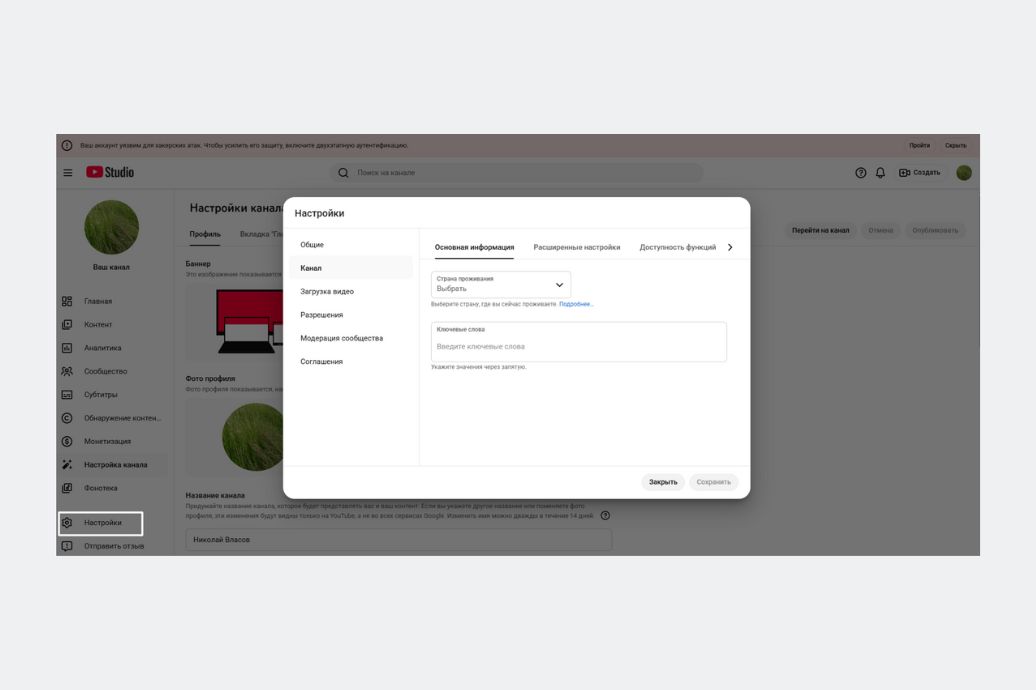
Валюта. В ней будет отображаться доход в Творческой студии. *В AdSense он все равно будет в американских долларах, а здесь будет конвертироваться.
Страна. Укажите страну проживания (не обязательно).
4.1. Теги канала
Добавьте ключевые слова (теги) в разделе «Настройки» → «Канал» → «Основная информация»
Задача тегов (ключевых слов/фраз) помочь ранжированию канала. Подбирайте ключевые фразы с большим поисковым объемом, которые соответствуют тематике канала, а также добавьте брендированные теги (ваше имя, продукт, названием компании).
- Для поиска тегов используйте сервис vidIQ. На российскую аудиторию можно воспользоваться Яндекс.Вордстат, но учтите, он берёт статистику Яндекса, а не YouTube.
- Параметры доступа – поставьте «Ограниченный доступ».
- Название, описание, теги – можно не заполнять. Это потеряло смысл с появлением функции копирования данных с предыдущих роликов
- Лицензия – в большинстве случаев подойдёт «Стандартная лицензия».
- Категория – выберите, которая более всего подходит под ваш контент (*самая массовая это «Люди и блоги»).
- Язык видео, язык названия и описания – укажите язык на котором создано видео и который используется в метаданных (названия, описания, теги).
- Причина отсутствия субтитров – в большинстве случаев подойдёт «Этот контент никогда не транслировался по американскому телевидению».
- Другие пункты – Разбивка по эпизодам, Комментарии, Отметки Нравится, Модерация — отставляйте настройки как есть, по умолчанию.
- Менеджер (*будьте аккуратнее с этой ролью, менеджер может управлять настройками доступа к каналу и удалять контент).
- Редактор (*оптимальная роль для работы на канале, например, продюсера)
- Редактор с ограниченными правами
- Редактор субтитров
- Пользователь с правами просмотра
- Пользователь с ограниченными правами просмотра
- Записи в вашем сообществе – включить.
- Черный список – YouTube неплохо фильтрует мат и оскорбления в комментариях, но вы можете дополнительно указать свои слова и фразы: если комментарий их содержит, он автоматически блокируется.
- Другие пункты – Комментарии к новым видео и записям, Сообщения в чатах прямых трансляций, Отправлять на проверку комментарии с хештегами и URL, Live-редирект — отставляйте настройки как есть, по умолчанию.
- Управление доступом — Модераторы, Одобренные и заблокированные пользователи заполняется по факту в процессе работы.
- Правила канала — до трех правил, с которыми зрители должны будут ознакомиться перед тем, как оставить первый комментарий. Хорошо работает правило типа «За не конструктив, оскорбления и хейт — в бан».
- Поздравляю! Описанные шаги позволят вам правильно создать и настроить YouTube-канал в 2026 году.
- А если хотите, чтобы всё было сделано быстро и правильно за вас, то мы в ADVAZO создадим, настроим и оформим ваш канал с учётом самых свежих изменений. Обращайтесь +7 (929) 231 466 (Telegram, WhatsApp).
- Теперь самое время правильно загрузить и опубликовать ваше видео. Как это сделать читайте ниже.
4.2. Расширенные настройки
Аудитория. Укажите «Нет, мой канал не для детей и на нем почти нет детского контента» (если, конечно, у вас не детский канал). Тогда вам не придётся указывать данные сведения при публикации в каждом ролике.
Связь с аккаунтами Google Рекламы Подключайте, если ведете рекламу на Ютуб (в том числе ретаргетинг на зрителей, которые были на вашем канале).
Автодубляж Включайте, чтобы расширить охват. Но если не надо чтобы ролики смотрели на других языках, тогда не включайте.
Другие пункты: Автоматические субтитры, Реклама, Клипы, Улучшение качества видео, Обучение сторонних моделей — оставляйте настройки как есть, по-умолчанию.
4.3. Загрузка видео
Эти настройки сэкономят вам время при загрузке новых роликов.
4.4. Разрешения
Здесь приглашаются на канал ваши помощники.
4.5. Модерация сообщества
На этой вкладке задаются настройки для комментариев, записей и трансляций.
Видео по теме
Посмотрите видео о том, как настроить вид и оформление канала. *Включите субтитры на русском языке.
Подведём итоги
Кейсы
Услуги
Автор статьи
Читайте также
- Комментарии